U盘被写保护无法格式化怎么解除?详细解析方法

随着科技的进步和数据存储需求的增加,U盘在我们的生活中扮演着越来越重要的角色。然而,有时候我们可能会遇到一个普遍的问题:U盘被写保护了,无法正常进行格式化。这个问题常常让人感到困扰,但幸运的是,有一些方法可以帮助我们解决这个问题。本文将详细介绍这些方法,以帮助您解除U盘的写保护并成功格式化。
方法一:检查物理开关
我们需要检查U盘上是否有物理写保护开关。一些U盘设计上会设置这样一个开关,以防止意外的写入或删除操作。请检查您的U盘的外壳,看看是否有一个滑动开关或一个小开关按钮。如果有,确保它没有被滑向“锁定”或“保护”位置。将其滑动到“解锁”或“允许写入”位置,然后尝试进行格式化。
方法二:使用注册表编辑器
如果方法一没有解决问题,您可以尝试使用注册表编辑器来解除U盘的写保护。请按照以下步骤进行操作:
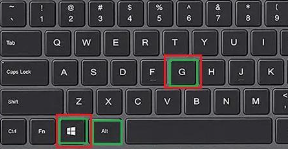
1. 按下Win + R键,在运行对话框中键入“regedit”并回车,打开注册表编辑器。
2. 在注册表编辑器中,导航到以下路径:HKEY_LOCAL_MACHINE\SYSTEM\CurrentControlSet\Control\StorageDevicePolicies
3. 在右侧窗格中,查找一个名为"WriteProtect"的DWORD键值。如果找到该键值,请双击打开它。
4. 将键值数据更改为0,然后点击“确定”保存更改。
5. 关闭注册表编辑器,并重新插入U盘,尝试进行格式化。
方法三:使用磁盘管理工具
如果前两种方法都没有奏效,您可以尝试使用磁盘管理工具来解除写保护。请按照以下步骤进行操作:
1. 按下Win + X键,选择“磁盘管理”打开磁盘管理工具。
2. 在磁盘管理工具中,找到您的U盘所在的磁盘。
3. 右键点击您的U盘驱动器,并选择“属性”。
4. 在属性窗口中,切换到“安全”选项卡。
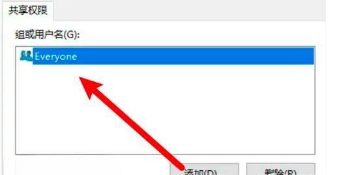
5. 点击“编辑”按钮,在“权限”窗口中选择对应的用户账户,并确保该账户具有完全控制权限。
6. 点击“确定”保存更改,并尝试进行格式化。
方法四:使用命令提示符
如果前面的方法都没有解决问题,您可以尝试使用命令提示符来解除U盘的写保护。请按照以下步骤:
1. 按下Win + R键,在运行对话框中键入“cmd”并回车,打开命令提示符。
2. 在命令提示符窗口中,键入以下命令并按回车:
"diskpart"(不含引号)
"list disk"
"select disk X"(X代表您的U盘所在的磁盘号)
"attributes disk clear readonly"
3. 执行以上命令后,关闭命令提示符窗口,重新插入U盘,尝试进行格式化。
通过使用以上详细介绍的四种方法之一,您应该能够成功解除U盘的写保护并进行格式化。请根据您的实际情况选择适合您的方法,并按照步骤进行操作。希望本文对您有所帮助!